Visual Studio 2022 中使用scanf报错的解决方法(一次性解决)

2301_81505962 2024-01-28 11:15:41

文章目录

📋 前言

  🌈hello! 各位宝子们大家好啊,前面一章给大家介绍了Visual Studio 2022 的安装和使用!   ⛳️但是 Visual Studio 2022 并不是按照标准的C语言标准,所以使用scanf函数的时候就会出现报错!今天就来解决一下这个问题!   📚本期文章收录在《学习工具专栏》,大家有兴趣可以看看呐!   ⛺️ 欢迎铁汁们 ✔️ 点赞 👍 收藏 ⭐留言 📝!

🔥 注:Visual Studio 2022 的安装使用教程在这里《VS 2022 的安装》

💬 scanf的报错

  ⛳️ 我们在vs 里面使用scanf是不是出现过这样的错误,其实是因为VS 2022这个编译器并不是完全按照C语言的标准来的!那么我们怎么解决呢?

https://img-blog.csdnimg.cn/8101f5a2d4ef4f5b9078a12e6370418e.png

💭 解决方法一 (临时解决)

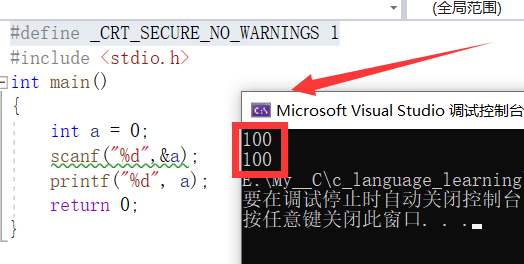
这个办法其实很简单既然不想使用vs给我们的 scanf_s 的话,就是要使用 scanf 那么只需在第一行加上这么一句代码就好了
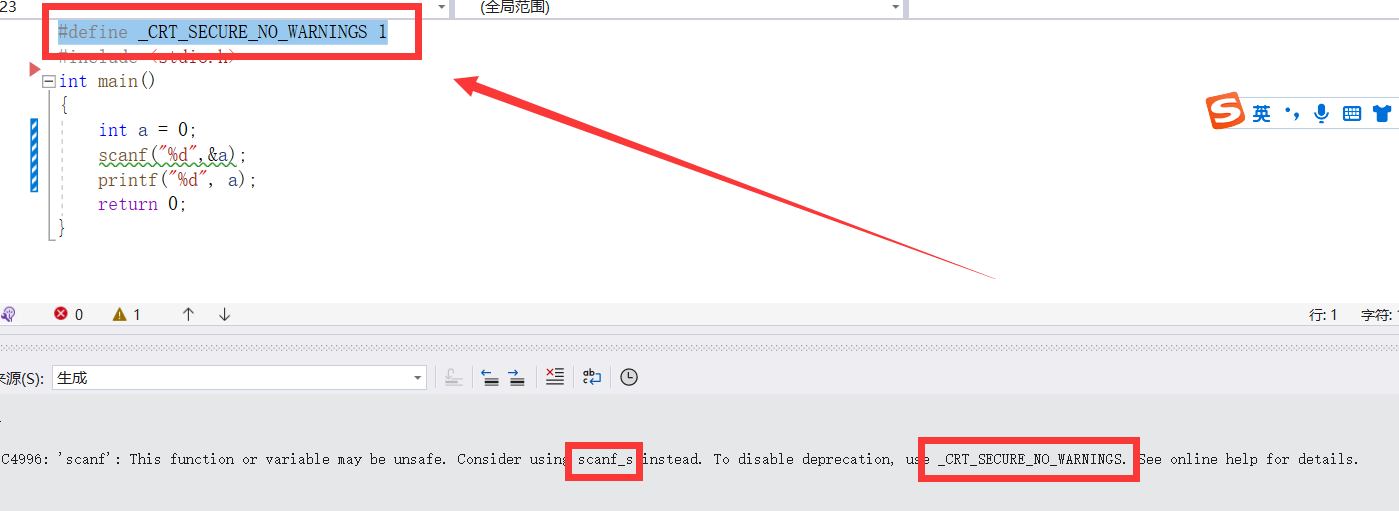
  • #define _CRT_SECURE_NO_WARNINGS 1
  • 这样就可以,在vs里面安全的使用scanf函数了

https://img-blog.csdnimg.cn/f2dca098589543779db7dbbf0ab54ed9.png

📚 代码演示:

https://img-blog.csdnimg.cn/aa38ea08033a48adae1a842a6f1972e7.png

💬 我们的 .c 文件来自哪里?

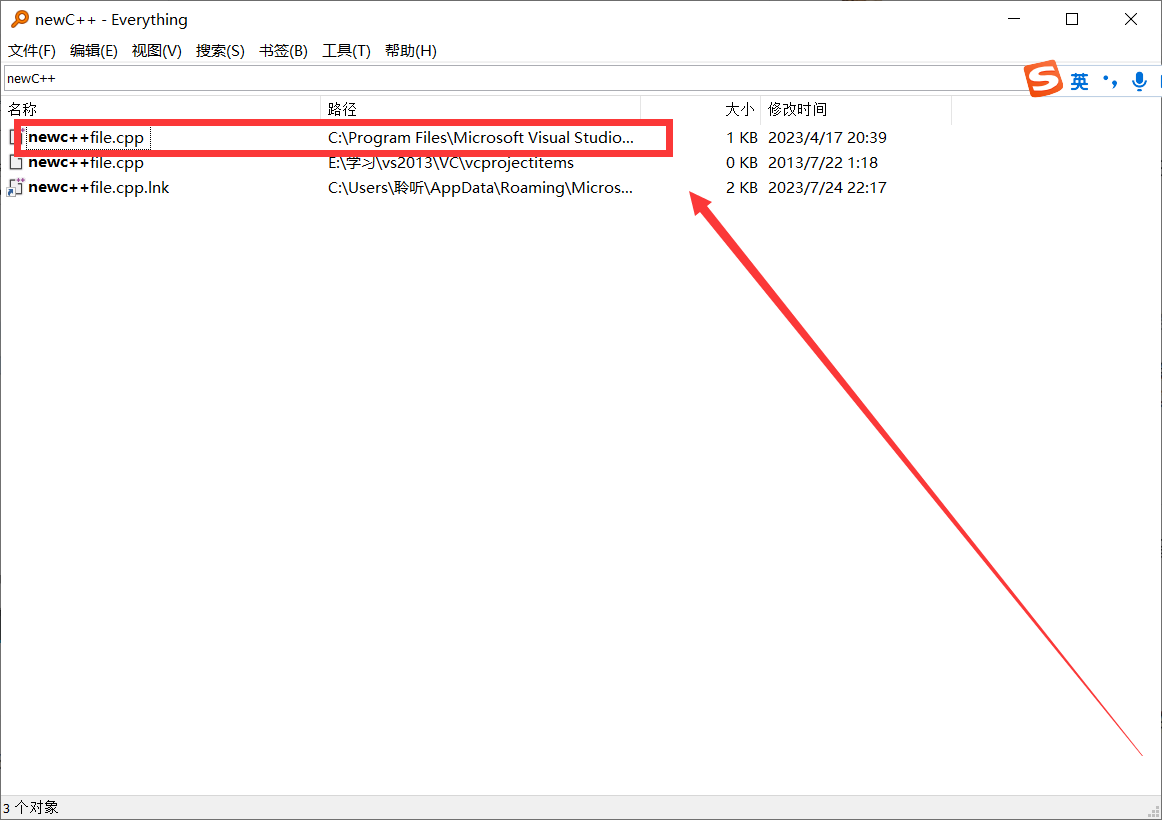
大家需要知道在我们创建 .c .cpp .h 的时候其实都是来源一个文件,newc++file.cpp 这个文件,既然我们每次创建 .c 文件都要加上 #define _CRT_SECURE_NO_WARNINGS 1这么一句话,那么直接把他写到 newc++file.cpp 这个文件里面不就解决了。

  • 这样每次创建都会为我们自动加上这句话!
  • 就可以完美解决这个scanf报错的问题!

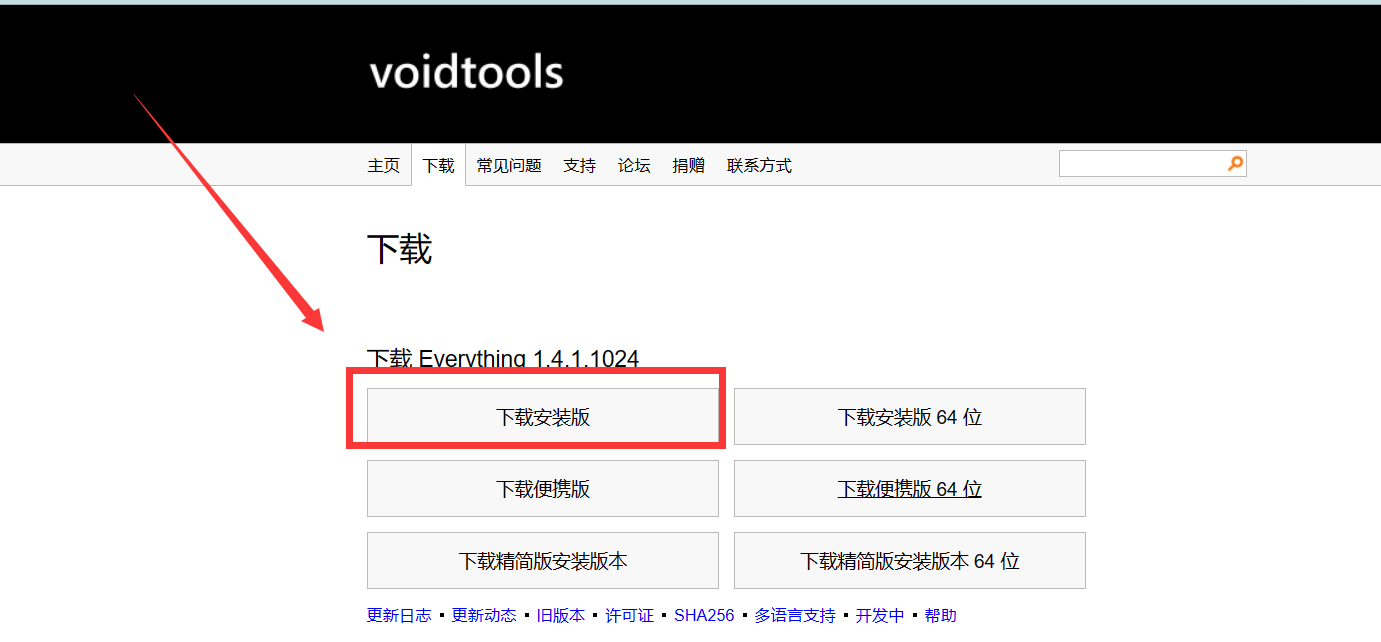
而找到newc++file.cpp这个文件在电脑上搜索太慢了,所以我们为大家介绍一下 everything 这个软件 仅几MB 但是在搜索本电脑的文件基本秒出结果

  • everything 下载地址
  • 只需要下载安装版就OK了!

    https://img-blog.csdnimg.cn/11f83209d6ac432ca7ff82e17e3a3e5f.png

💭 解决方法二 (源头解决)

  ⛳️ 既然newc++file.cpp 这个文件找到了那么就好办了,下面我们就来看一下操作步骤!

1️⃣步骤一

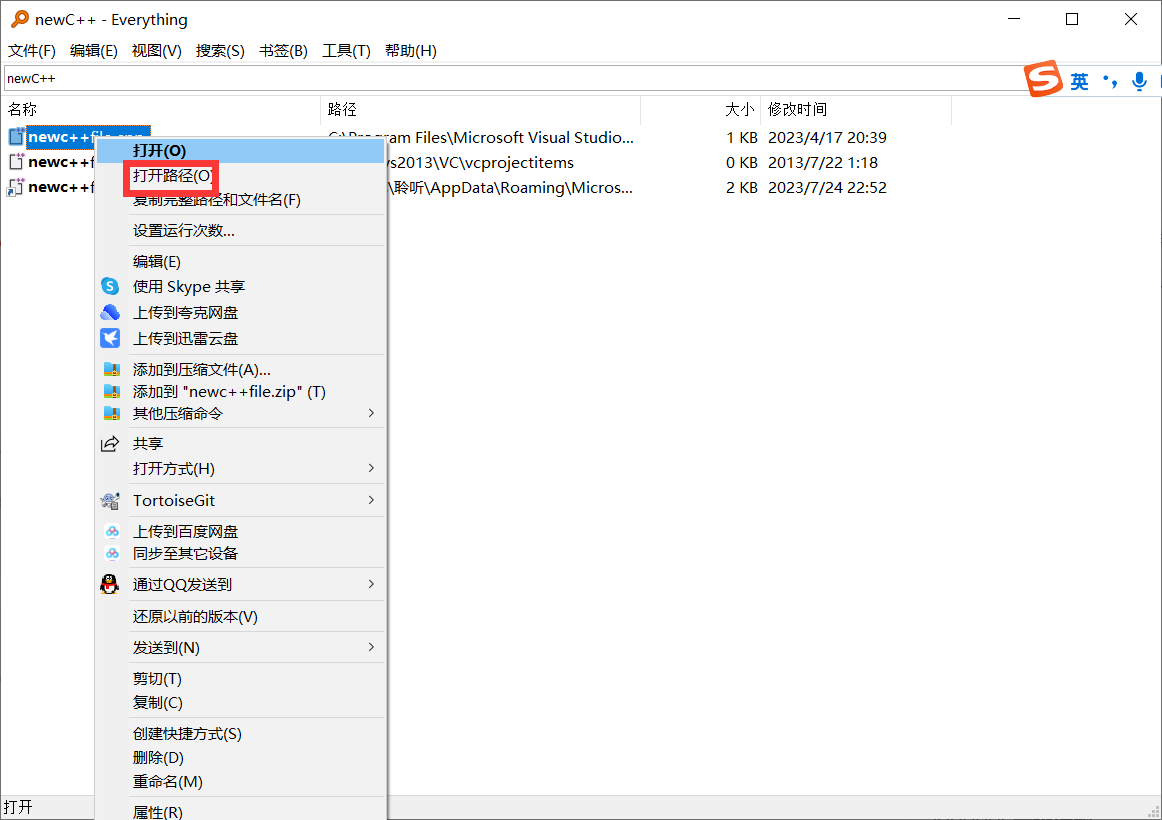
第一步找到newc++file.cpp 这个文件并打开文件路径!

https://img-blog.csdnimg.cn/1593ef2f47b64bf6b60549494b70b44d.png

https://img-blog.csdnimg.cn/39aea3e9ec6f40d49981c9e281341e59.png

https://img-blog.csdnimg.cn/ffaa0ab0d9564fc7a0819f4ccf822ecf.png

2️⃣步骤二

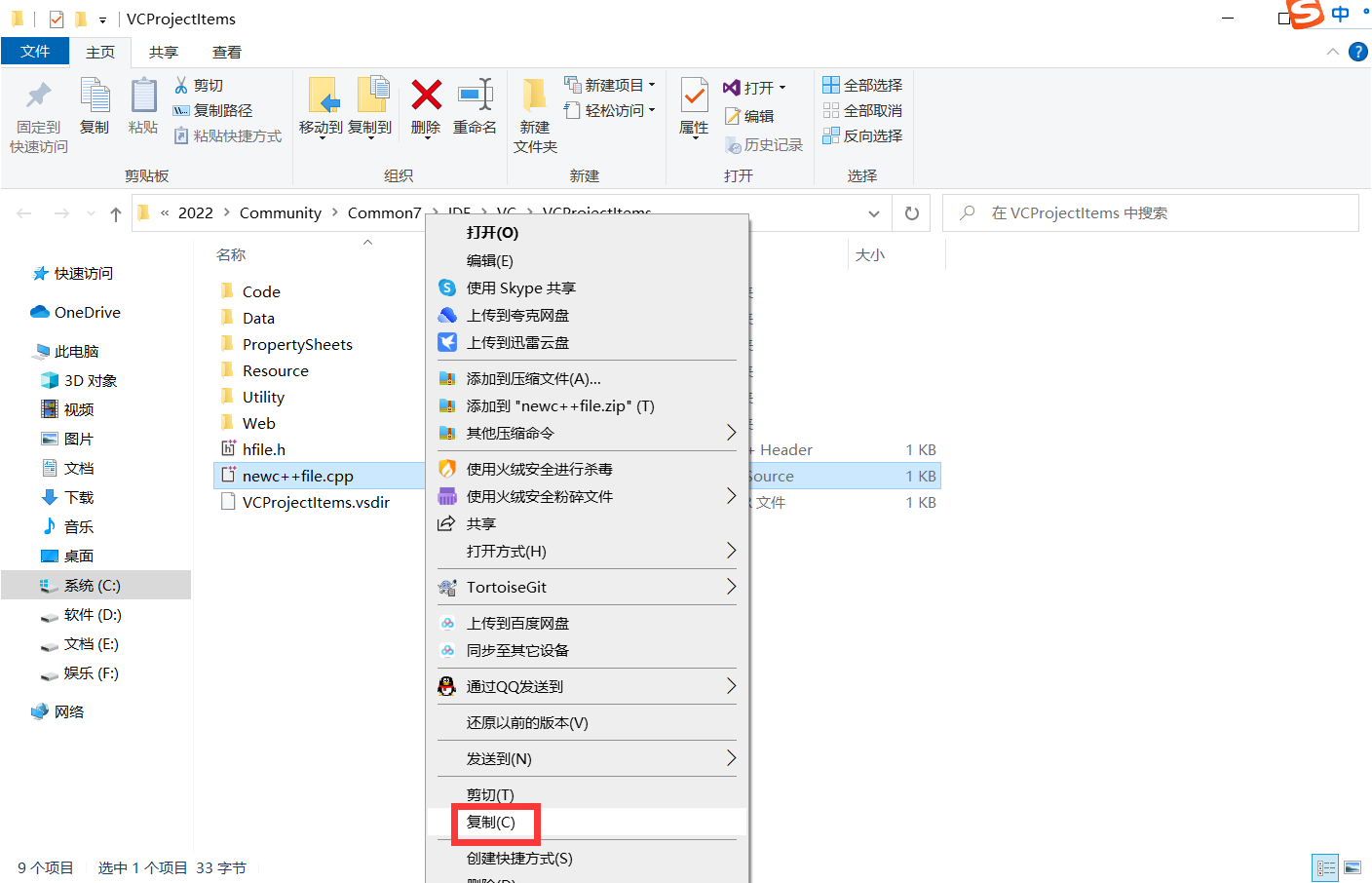
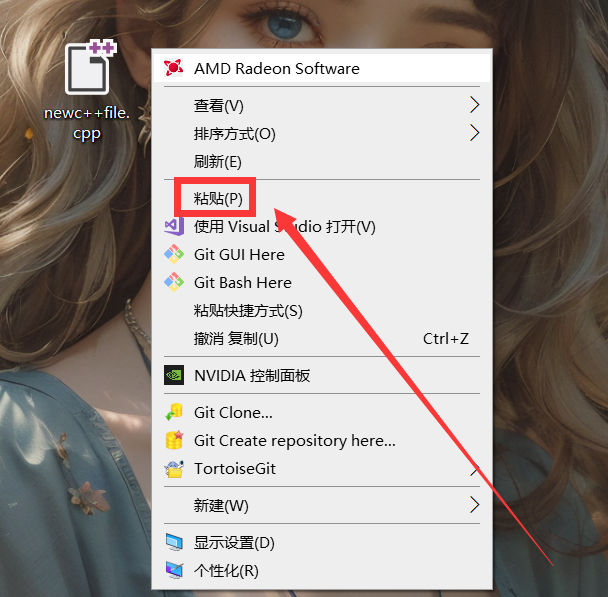
复制文件到桌面并进行打开更改

https://img-blog.csdnimg.cn/a9d28b5c36274980978155f8afdb4cc0.png

https://img-blog.csdnimg.cn/2a6780fed8814df8b727538c503f33ff.png

3️⃣步骤三

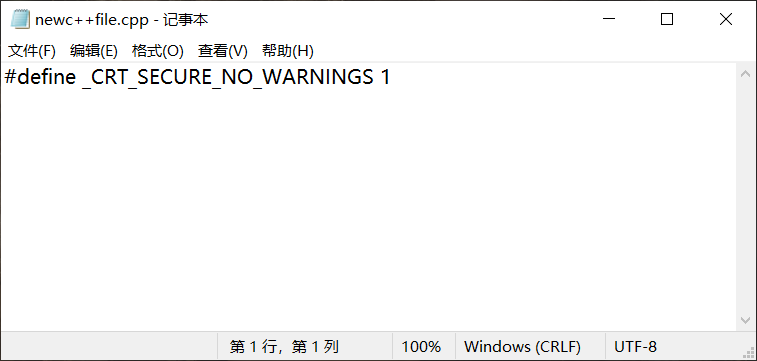
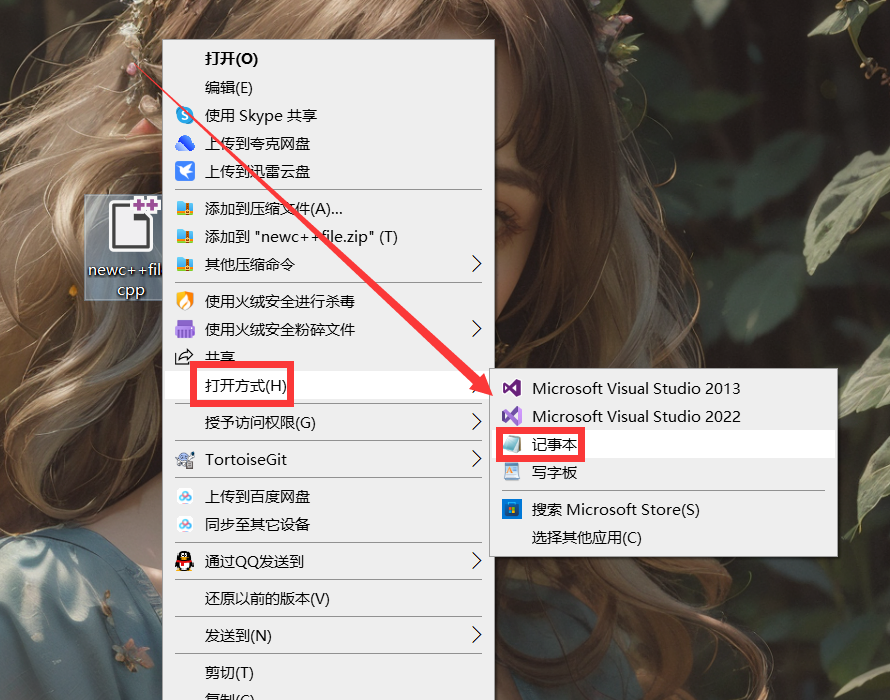
然后以记事本打开这个文件,然后#define_CRT_SECURE_NO_WARNINGS 1把这句话复制进去并保存!
https://img-blog.csdnimg.cn/7a683c88c00f46e5912cf48b7cd4c731.png

https://img-blog.csdnimg.cn/8a335ce746ae457781e8c3f87d6b087e.png

4️⃣步骤四

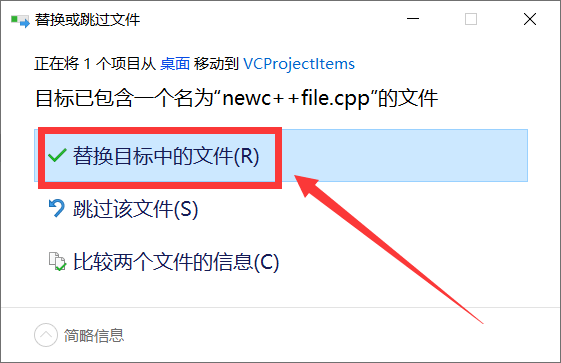
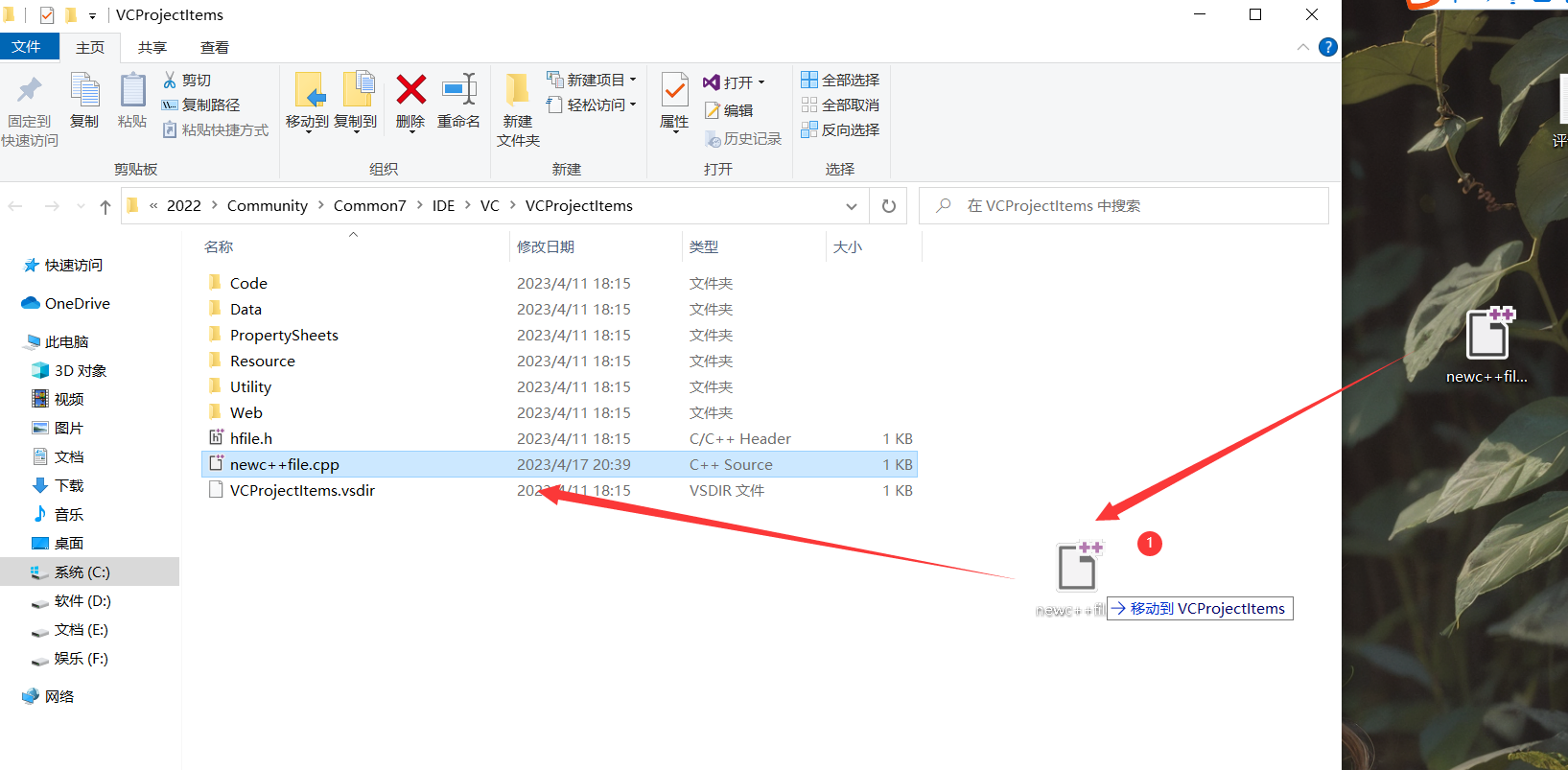
然后把我们更改,的#define_CRT_SECURE_NO_WARNINGS 1
https://img-blog.csdnimg.cn/0e154b553f8a49c195c3163ce2d400b0.png

https://img-blog.csdnimg.cn/24b797518365436c88255bd8553da406.png

💬 检查是否解决了

这下重新去VS 2022 里面创建一个项目,就会发现每次自动创建都会自动给加上这么一句话!
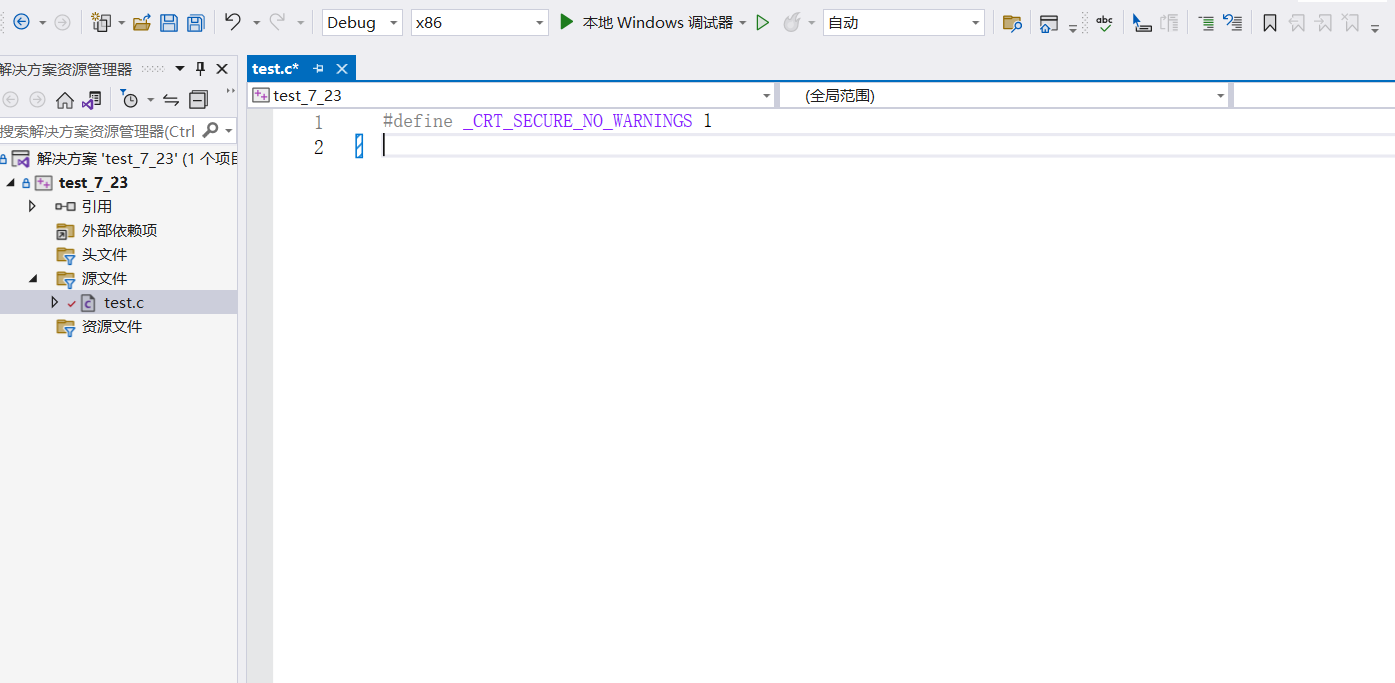
  • OK至此我们的问题就完全解决了!

    https://img-blog.csdnimg.cn/d71829ac0d2843ee943584c2abf5ddf7.png

📝全篇总结

✅ 归纳:

☁️ 好了以上就是关于Visual Studio 2022 中使用scanf报错的解决方法,大家快去用吧! 看到这里了还不给博主扣个: ⛳️ 点赞☀️收藏 ⭐️ 关注 💛 💙 💜 ❤️ 💚💓 💗 💕 💞 💘 💖 拜托拜托这个真的很重要! 你们的点赞就是博主更新最大的动力! 有问题可以评论或者私信呢秒回哦。

https://img-blog.csdnimg.cn/2fa02dff54c24f75a68f419c86cf25b5.png#pic_center


文章来源: https://blog.csdn.net/qq_57761637/article/details/131905843
版权声明: 本文为博主原创文章,遵循CC 4.0 BY-SA 知识共享协议,转载请附上原文出处链接和本声明。


...全文
362 回复 打赏 收藏 转发到动态 举报
写回复
用AI写文章
回复
切换为时间正序
请发表友善的回复…
发表回复

6,283

社区成员

发帖
与我相关
我的任务
社区描述
微软技术社区为中国的开发者们提供一个技术干货传播平台,传递微软全球的技术和产品最新动态,分享各大技术方向的学习资源,同时也涵盖针对不同行业和场景的实践案例,希望可以全方位地帮助你获取更多知识和技能。
windowsmicrosoft 企业社区
社区管理员
  • 微软技术分享
  • 郑子铭
加入社区
  • 近7日
  • 近30日
  • 至今
社区公告

微软技术社区为中国的开发者们提供一个技术干货传播平台,传递微软全球的技术和产品最新动态,分享各大技术方向的学习资源,同时也涵盖针对不同行业和场景的实践案例,希望可以全方位地帮助你获取更多知识和技能。

予力众生,成就不凡!微软致力于用技术改变世界,助力企业实现数字化转型。

试试用AI创作助手写篇文章吧