在工业控制、物联网网关、安防监控等场景中,Android 开发板与局域网服务器(或 PC)之间的数据交互对实时性要求极高。在局域网环境下,UDP(User Datagram Protocol)因其低延迟、高效率、无握手开销、首部开销小等特点,成为许多实时通信系统的首选方案。本文将针对Android开发板与PC服务器之间进行局域网UDP通信的技术方案说明,方案核心是提供了一个完整的 UDP 客户端 Demo,配合标准 PC 端测试软件,能快速了解评估一款Android开发板的网络吞吐与低延迟特性。
什么是UDP通信
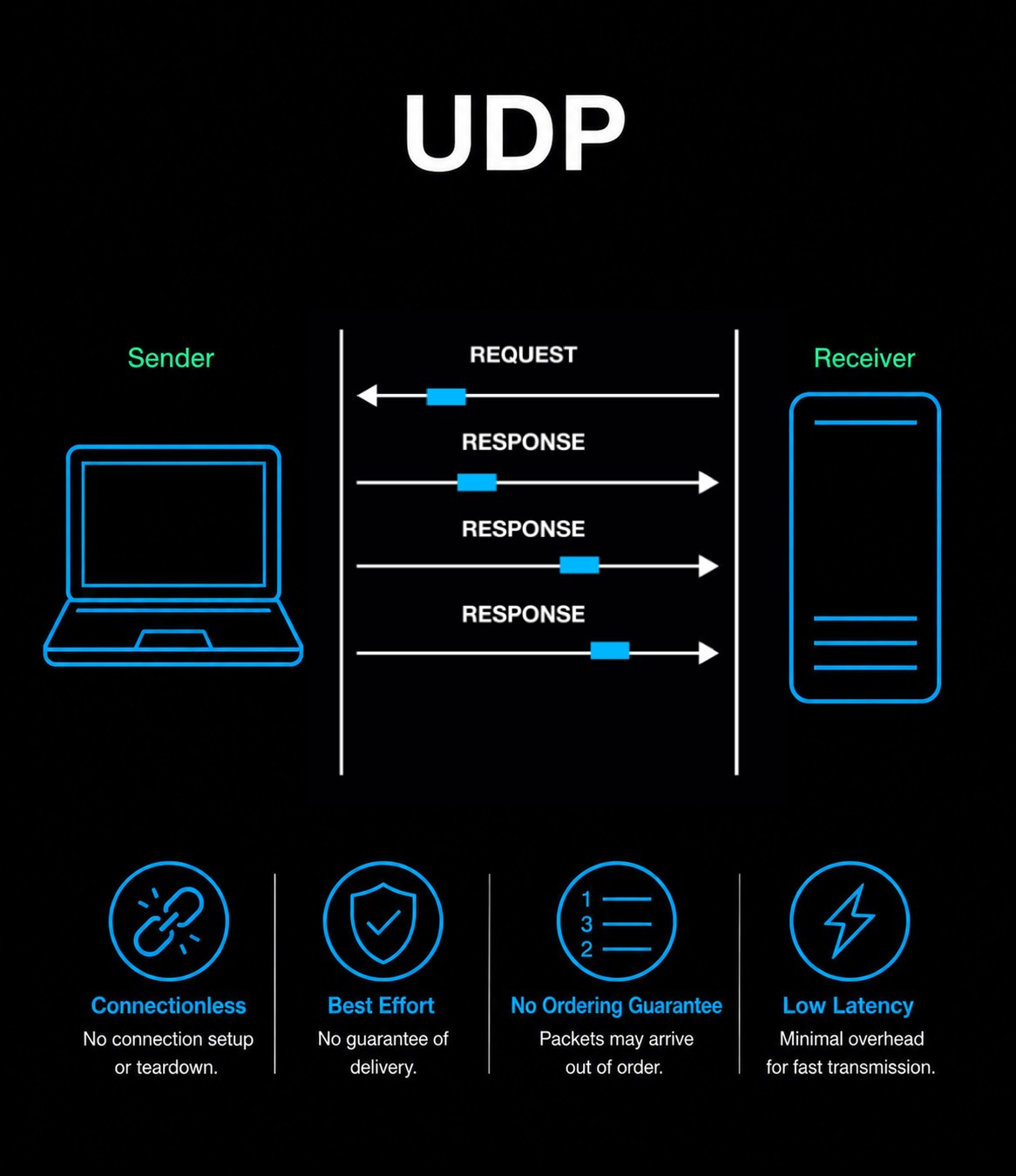
UDP属于TCP/IP协议族中的传输层协议,其最大的特点是不需要建立连接,数据发送时无需经过复杂的握手过程,发送端只需将数据封装成数据报并指定目标设备的IP地址和端口号即可直接发送,因此具有传输效率高、响应速度快、资源占用低等优势。在局域网环境中,UDP是一种极为高速数据传输的网络通信方式,尤其适合需要快速响应的应用场景。
虽相较于 TCP,UDP 协议具有无连接、无握手开销、首部开销小等天然优势,是局域网内高速数据传输、设备发现(OSD/ONVIF 探测)的绝佳选择。
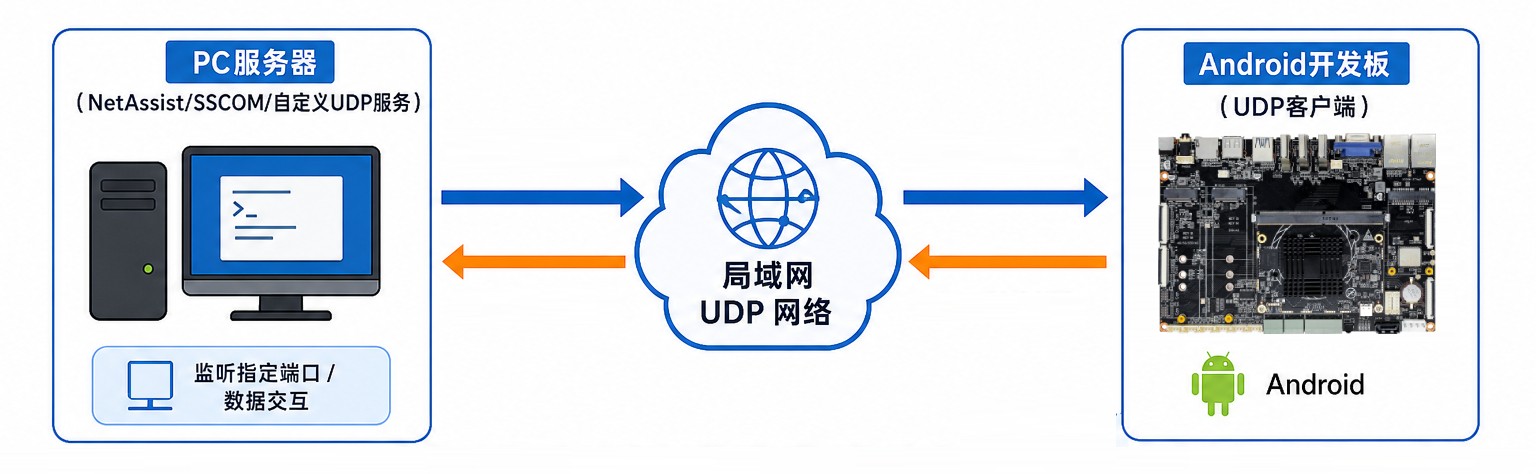
Android开发板与PC服务器 UDP通信架构的核心实现原理
本次示例DEMO采用典型的Android开发板与PC服务器之间的局域网UDP通信架构。本次整体通信链路由PC服务器、局域网网络环境以及定昌电子的Android开发板三部分组成,即“PC ←→ UDP网络 ←→ Android开发板”,其中Android开发板负责UDP数据包的发送与接收,PC端则通过网络调试助手(如NetAssist、SSCOM)或自定义服务程序完成数据监听与交互。
原理是Android开发板作为UDP客户端支持发送与接收,可封装UDP数据报发送至指定IP地址和端口的PC服务器;同时开发板监听网络端口,当接收到PC端响应数据时,立即完成解析并反馈到应用层进行处理。PC服务器则通过网络调试助手或自定义UDP服务程序监听指定端口,实现与Android开发板的数据双向传输。
Android 客户端核心实现DEMO
Android 的网络操作必须在子线程中执行,且由于 Android 6.0+ 的权限管理,需要在 AndroidManifest.xml 中声明权限。
Step 1: 权限配置 (AndroidManifest.xml)
<!-- 允许访问网络状态和进行 network 连接 -->
<uses-permission android:name="android.permission.INTERNET" />
<uses-permission android:name="android.permission.ACCESS_NETWORK_STATE" />
<!-- 如果需要支持 UDP 组播/广播,可选添加 -->
<uses-permission android:name="android.permission.CHANGE_WIFI_MULTICAST_STATE" />
Step 2: 核心通信类 UdpClientManager.java
这是一个完整的、开箱即用的 UDP 管理类,采用了线程池设计,避免频繁创建线程,且支持单例模式。
package com.example.udpdemo;
import android.util.Log;
import java.io.IOException;
import java.net.DatagramPacket;
import java.net.DatagramSocket;
import java.net.InetAddress;
import java.net.SocketException;
import java.net.UnknownHostException;
import java.util.concurrent.ExecutorService;
import java.util.concurrent.Executors;
public class UdpClientManager {
private static final String TAG = "UdpClientManager";
private DatagramSocket mSocket;
private ExecutorService mThreadPool;
private boolean isListening = false;
private OnUdpMessageListener mListener;
public interface OnUdpMessageListener {
void onMessageReceived(String message, String hostAddress, int port);
void onError(Exception e);
}
public UdpClientManager(OnUdpMessageListener listener) {
this.mListener = listener;
this.mThreadPool = Executors.newFixedThreadPool(2);
initSocket();
}
private void initSocket() {
try {
if (mSocket == null || mSocket.isClosed()) {
mSocket = new DatagramSocket();
Log.d(TAG, "UDP Socket 初始化成功, 本地端口: " + mSocket.getLocalPort());
}
} catch (SocketException e) {
Log.e(TAG, "Socket 初始化失败", e);
if (mListener != null) mListener.onError(e);
}
}
public void sendMessage(final String msg, final String destIp, final int destPort) {
mThreadPool.execute(new Runnable() {
@Override
public void run() {
try {
initSocket();
byte[] bytes = msg.getBytes("UTF-8");
InetAddress address = InetAddress.getByName(destIp);
DatagramPacket packet = new DatagramPacket(bytes, bytes.length, address, destPort);
mSocket.send(packet);
Log.d(TAG, "已发送数据到 " + destIp + ":" + destPort + " -> " + msg);
} catch (UnknownHostException e) {
Log.e(TAG, "未知主机 IP", e);
} catch (IOException e) {
Log.e(TAG, "发送 IO 异常", e);
}
}
});
}
public void startReceiveThread() {
if (isListening) return;
isListening = true;
mThreadPool.execute(new Runnable() {
@Override
public void run() {
byte[] buffer = new byte[1024 * 2];
while (isListening) {
try {
initSocket();
DatagramPacket packet = new DatagramPacket(buffer, buffer.length);
Log.d(TAG, "开始阻塞监听来自 PC 的 UDP 回应...");
mSocket.receive(packet);
String recvStr = new String(packet.getData(), 0, packet.getLength(), "UTF-8");
String hostIP = packet.getAddress().getHostAddress();
int port = packet.getPort();
Log.d(TAG, "收到数据来自 [" + hostIP + ":" + port + "]: " + recvStr);
if (mListener != null) {
mListener.onMessageReceived(recvStr, hostIP, port);
}
} catch (IOException e) {
Log.e(TAG, "接收异常(可能 Socket 已关闭)", e);
}
}
}
});
}
public void close() {
isListening = false;
if (mSocket != null && !mSocket.isClosed()) {
mSocket.close();
mSocket = null;
}
if (mThreadPool != null && !mThreadPool.isShutdown()) {
mThreadPool.shutdownNow();
}
Log.d(TAG, "UDP 连接已关闭, 资源已释放");
}
}
Step 3: 在 MainActivity.java 中调用
在界面上放置两个输入框(IP 和内容)、一个“发送”按钮、一个文本框(显示接收内容)。
package com.example.udpdemo;
import android.os.Bundle;
import android.view.View;
import android.widget.Button;
import android.widget.EditText;
import android.widget.TextView;
import androidx.appcompat.app.AppCompatActivity;
public class MainActivity extends AppCompatActivity implements UdpClientManager.OnUdpMessageListener {
private EditText etTargetIp, etMessage;
private TextView tvLog;
private Button btnSend;
private UdpClientManager udpManager;
private final int TARGET_PORT = 8888;
@Override
protected void onCreate(Bundle savedInstanceState) {
super.onCreate(savedInstanceState);
setContentView(R.layout.activity_main);
etTargetIp = findViewById(R.id.et_target_ip);
etMessage = findViewById(R.id.et_message);
tvLog = findViewById(R.id.tv_log);
btnSend = findViewById(R.id.btn_send);
udpManager = new UdpClientManager(this);
udpManager.startReceiveThread();
btnSend.setOnClickListener(new View.OnClickListener() {
@Override
public void onClick(View v) {
String ip = etTargetIp.getText().toString().trim();
String msg = etMessage.getText().toString();
udpManager.sendMessage(msg, ip, TARGET_PORT);
}
});
}
@Override
public void onMessageReceived(final String message, final String hostAddress, final int port) {
runOnUiThread(new Runnable() {
@Override
public void run() {
tvLog.append("\n收到 " + hostAddress + ":" + port + " -> " + message);
}
});
}
@Override
public void onError(Exception e) {
runOnUiThread(new Runnable() {
@Override
public void run() {
tvLog.append("\n发生错误: " + e.getMessage());
}
});
}
@Override
protected void onDestroy() {
super.onDestroy();
if (udpManager != null) {
udpManager.close();
}
}
}
PC服务端UDP调试助手配置
验证Android开发板与PC之间的UDP通信功能,需要在PC端部署一个UDP监听服务,用于接收开发板发送的数据并向开发板回传测试消息。为了降低测试门槛,无需自行编写服务端程序,推荐使用主流的免安装调试软件:NetAssist(调试服务助手)或SSCOM。
调试软件配置步骤:
1. 协议类型:选择 UDP模式。
2. 本地 IP 地址:选择当前 PC 的局域网 IP(例如 192.168.1.100)作为监听地址。
3. 本地端口号:设置为8888(需与 Android 客户端代码中的目标端口一致)。
4. 启动UDP监听服务:点击 “连接” 或 “打开” 开始监听。
注意:测试前请确保 Android 开发板与 PC 连接在同一个路由器/交换机下(处于同网段),并检查 PC 的 Windows 防火墙,确保其允许该调试软件访问网络。
联合调试闭环验证(5分钟快速测试指南)
完成Android客户端与PC服务端配置后,即可进行完整的UDP通信联调测试,验证开发板与PC之间的数据收发功能是否正常,通常几分钟内即可完成搭建和测试。
1、硬件准备:Android开发板、PC电脑、网线、交换机或路由器
2、硬件连接:用网线将Android开发板和PC接入同一交换机或路由器,确保两端获取到同网段IP,并能够相互访问。
3、PC端准备:在PC端启动NetAssist/ SSCOM,协议类型选择UDP,本地监听端口设置为8888,并点击“打开”监听网络数据
4、开发板端:Android开发板端运行UDP通信Demo APP,在目标IP输入框中填写PC当前的局域网IP地址,输入测试内容后点击“发送”
5、收发验证:板子发送测试内容后,正常情况PC端 NetAssist 窗口立刻会收到板子传过来的字符串。在 PC 端 NetAssist 的“远程主机”栏填入板子的 IP 和随机生成的本地端口,点击发送,板子界面也将实时刷新显示接收到的内容。
UDP通信Android开发板选型
进行局域网UDP通信项目开发,比如工业视觉、工控网关、安防NVR、AI视觉终端、物联网网关等需要实时数据交互的应用场景,上面的测试采用的是定昌电子Android开发板,这块板在硬件上搭配原生网卡芯片,优化PHY层物理层硬件,UDP吞吐量能接近理论物理极限,杜绝因硬件导致的丢包,因此建议在选择硬件主板时考虑选择原生支持千兆级以太网芯片的。选择这块板的另外一个理由是定昌官方针对精简的 Linux 内核/Android 系统网络栈进行了优化定制,能减少数据包从内核态到用户态的拷贝时间,非常适合工业高频通信,以及支持 7×24 小时长时间大流量 UDP 压测不掉线。