GOG Skill设置 – 氛围程序员初学者入门指南
AI智能体的能力上限取决于您为其赋予的访问权限,对吗?通常情况下,智能体只会回答问题,但如果它能真正帮您完成实际事务呢?替您发送邮件、查看您的日程表、从您的云端硬盘中调取文件,所有这些工作都能在您喝下早间第一口咖啡之前轻松完成。
本教程将引导您了解如何设置GOG,即用于将OpenClaw连接到谷歌账户的技能 (skill),从而将您的智能体从对话者转变为执行者。
如果您是使用OpenClaw或AI智能体的新手,本指南可以帮助您了解这类智能体的实际用途,以及如何开始使用这类智能体,从而在各种骁龙和高通跃龙设备上完成智能体的安装和协同操作的快速上手。
在下文示例中,我使用了一台搭载了骁龙X Elite处理器的华硕灵耀笔记本电脑,以及一部搭载了第3代骁龙8处理器的三星Galaxy S24+手机。两台设备,实现了无缝协调体验。
开始前,您需要做好的准备工作
- 已经安装并运行OpenClaw
- 一个谷歌账户(Gmail)
- 大约20到30分钟的时间
您可以实现的目标
- 无需打开Gmail即可发送邮件
- 通过简单的信息即可在您的手机和AI个人电脑之间进行协同操作
- 将GOG连接到您的谷歌账户,并在OpenClaw中安装Gmail skill
在您开始之前:
此项设置需要配置谷歌云项目,启用API,并完成OAuth开放授权框架权限配置。请确保你拥有适当的访问权限;如果您的应用程序尚未通过验证,则请将您的账户添加为测试用户。
第一部分:设置谷歌云项目
这是允许OpenClaw与您的谷歌账户进行通信的“授权单”。听起来技术性很强,但只需严格按照步骤进行操作即可!
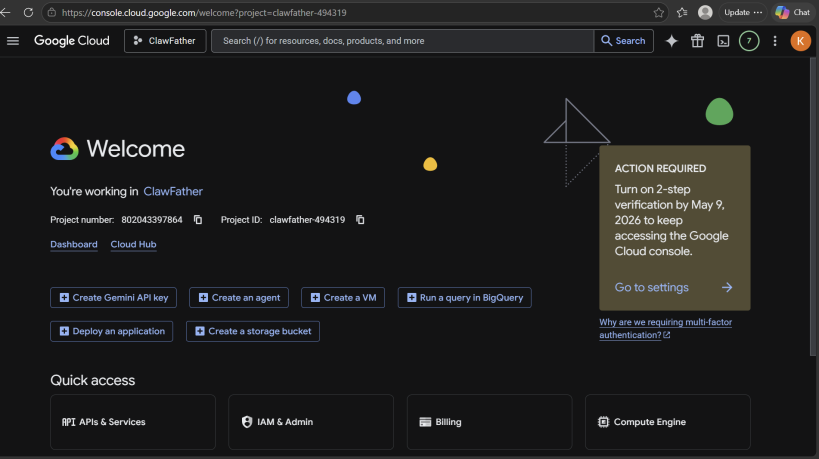
步骤1 – 前往谷歌云控制台
打开浏览器并访问:
https://console.cloud.google.com
如果提示,则请使用您的谷歌账户登录。
步骤2 – 创建一个新项目
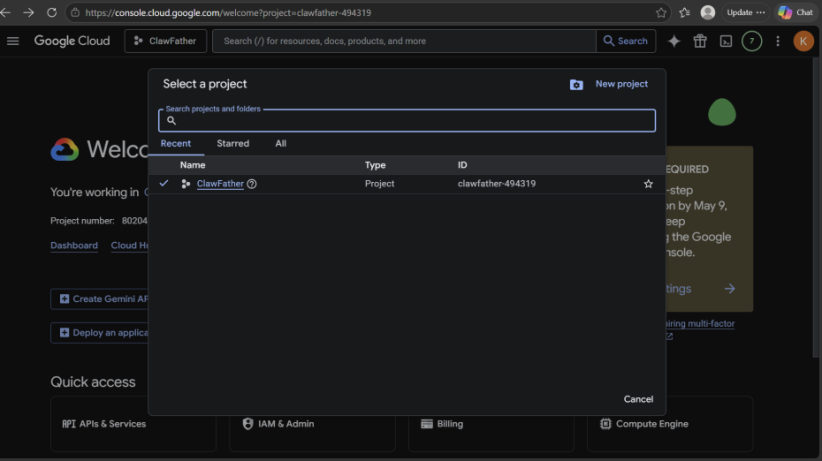
1. 点击页面顶部的“选择一个项目”
2. 点击“新项目”
3. 为项目命名 – 任意名称都可以,比如OpenClaw或MyBot
4. 点击“创建”
💡 创建完成后,请确认已选中您的新项目 – 您可以在谷歌云标志旁边的顶部导航栏内查看新项目的名称。
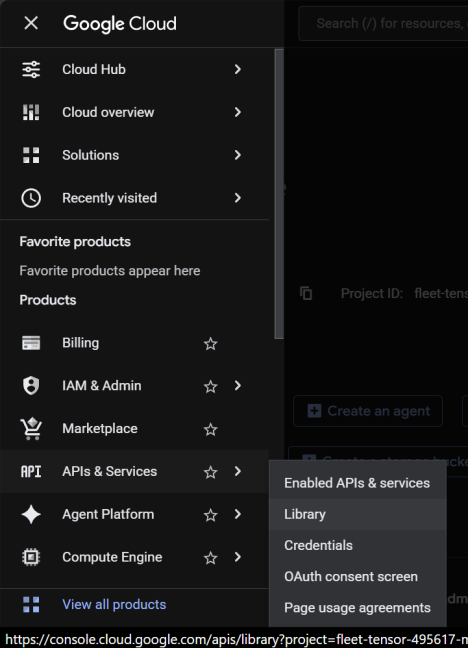
步骤3 – 启用谷歌API接口
现在我们需要开启OpenClaw将要用到的各种谷歌服务的访问权限:
1. 点击左上角的汉堡菜单(☰)
2. 依次搜索并启用以下每一项API接口:
(1)Gmail API接口
(2)谷歌日历API接口
(3)Google Drive API接口
(4)People API接口(其中包含联系人功能)
(5)Google Sheets API接口
(6)Google Docs API接口
💡 每一项的操作步骤:搜索名称 → 点击进入 → 点击蓝色的「启用」按钮。启用完成后,点击返回按钮回到程序库,再搜索下一项即可。
步骤4 – 设置OAuth同意页面
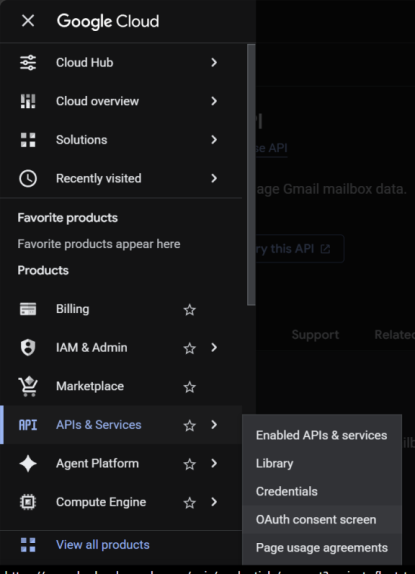
这一步是为您的应用程序授予访问您的谷歌账号的权限:
1. 点击汉堡菜单(☰)
2. 进入Google Auth Platform(谷歌认证平台)的「API和服务」
3. 填写必填字段:
(1)应用程序名称:OpenClaw(或您喜欢的任意名称)
(2)用户支持邮箱:从下拉菜单中选择您的邮箱
(3)点击「下一步」,完成剩余步骤 – 您不需要额外填写其他内容
(4)当问到「受众」类型时,选择「外部」
(5)点击「创建」
步骤5 – 将您自身添加为测试用户
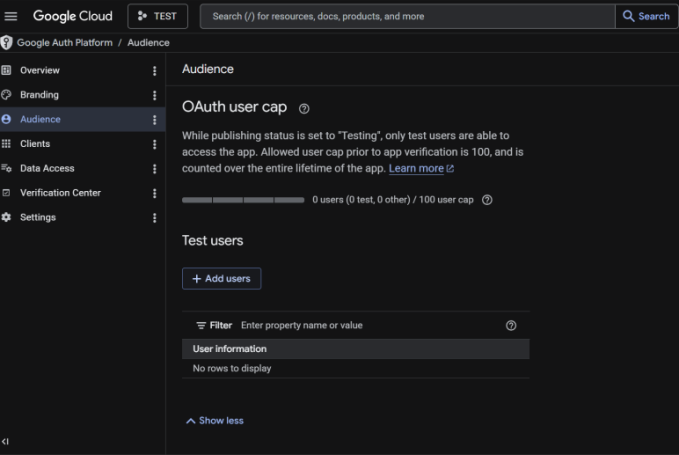
⚠️ 这是许多人都错过的一个步骤!如果您跳过该步骤,谷歌将在稍后以错误项“访问受阻”阻止您进行操作。不要跳过该步骤!
1. 在左侧栏中,点击「受众」
2. 向下滚动,以找到「测试」用户
3. 点击 + 添加用户
4. 输入您的Gmail地址(您希望OpenClaw使用的地址)
5. 点击「保存」
步骤6 – 创建您的OAuth凭据
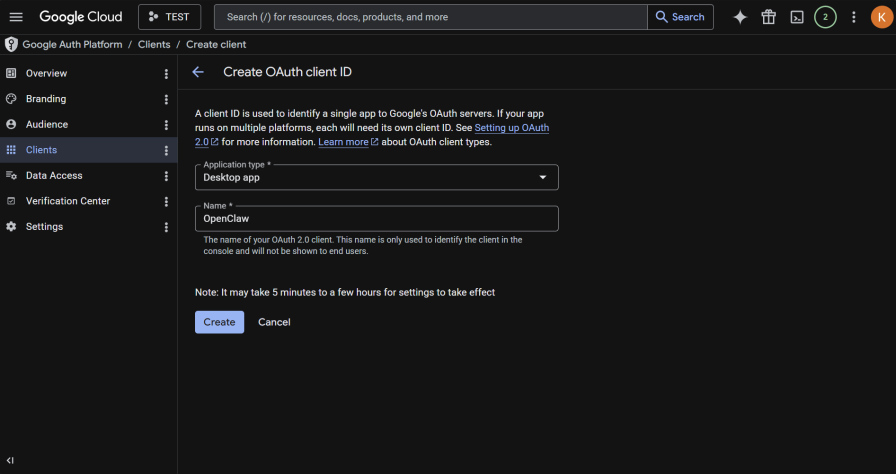
1. 点击「+ 创建客户端」(也可显示为「创建OAuth客户端」)
2. 对于应用程序类型,请选择「桌面应用程序」
3. 为应用程序命名,例如OpenClaw
4. 点击「创建」
完成后,您可以在列表中查看您的新客户端。
步骤7 – 下载凭据文件
1. 点击列表中您刚刚创建好的客户端名称
3. 点击该按钮 – 通过该操作可以将一个名为「client_secret_802043...json」格式的文件保存到您的「下载」文件夹中
💡 请妥善保管该文件 – 该文件是您将OpenClaw连接谷歌服务的密钥。不要将其分享给任何人。
第二部分:在Ubuntu系统中配置GOG
现在,切回你的Ubuntu系统终端 – 就是提示符显示您的用户名(例如:kiln@LAPTOP...)、并且末尾带有$符号的黑色窗口。这不是PowerShell(PowerShell提示符以PS C:\开头)。如果您并不确定打开了哪个窗口,就请找提示符末尾带$符号的窗口 – 这就是您的Ubuntu系统终端。
步骤8 – 将凭据文件复制到Ubuntu系统中
首先,找到您的「Windows」用户名。打开「文件资源管理器」,并查看地址栏中的路径 – 其中会说明格式一般为「Users > Ruby > Downloads」的路径。您的「Windows」用户名就是在此处显示的名称。
⚠️ 您的Ubuntu系统用户名(例如:“Kiln”)和Windows用户名(例如:“Ruby”)可能完全不同!在运行此项命令之前,一定要打开「文件资源管理器」,找到您的实际「Windows」用户名。
现在,可以运行此项命令 – 将用户名“Ruby”替换为您的实际「Windows」用户名:
cp /mnt/c/Users/Ruby/Downloads/client_secret*.json ~/client_secret.json
验证是否正确复制了此项命令:
ls ~/client_secret.json
您会看到以绿色输出的文件路径,格式类似「/home/yourusername/client_secret.json」— 这就意味着操作成功了!
💡 如果您看到了「并非目录」的错误提示,但错误下方依然显示了以绿色输出的文件路径— 这种情况没问题!只是说明目标位置已经存在该文件了。只要您能看到绿色的文件路径,就可以继续下一步操作。
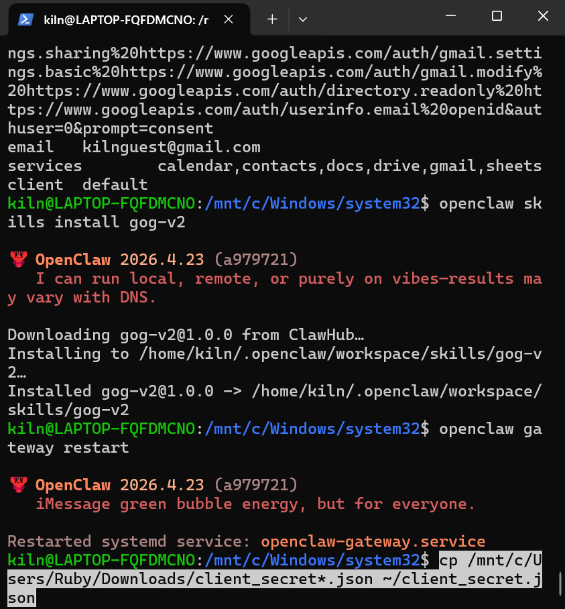
步骤9 – 使用GOG注册您的凭据
gog auth credentials ~/client_secret.json
您应当可以看到:
path /home/yourusername/.config/gogcli/credentials.json
client default
这意味着注册成功了!
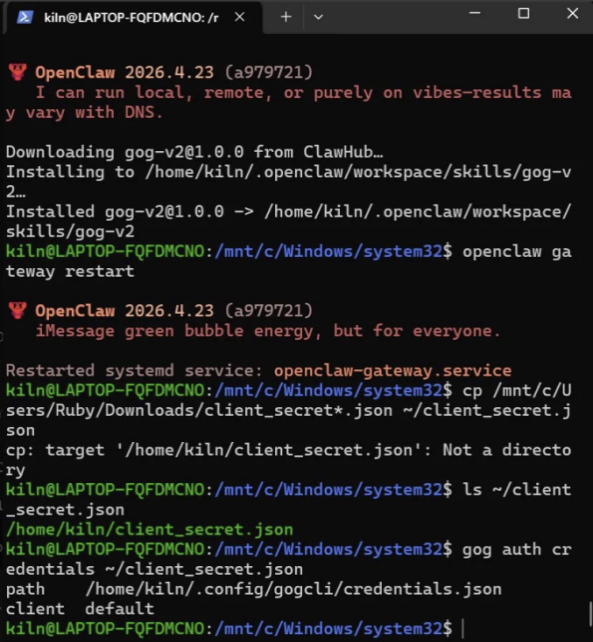
步骤10 – 认证您的谷歌账户
运行此项命令 – 将邮箱地址替换为您自己的Gmail地址:
gog auth add yourname@gmail.com --services gmail,calendar,drive,contacts,sheets,docs --manual
通过此项操作可以打印一个以 https://accounts.google.com/o/oauth2/auth?...开头的极长网址。
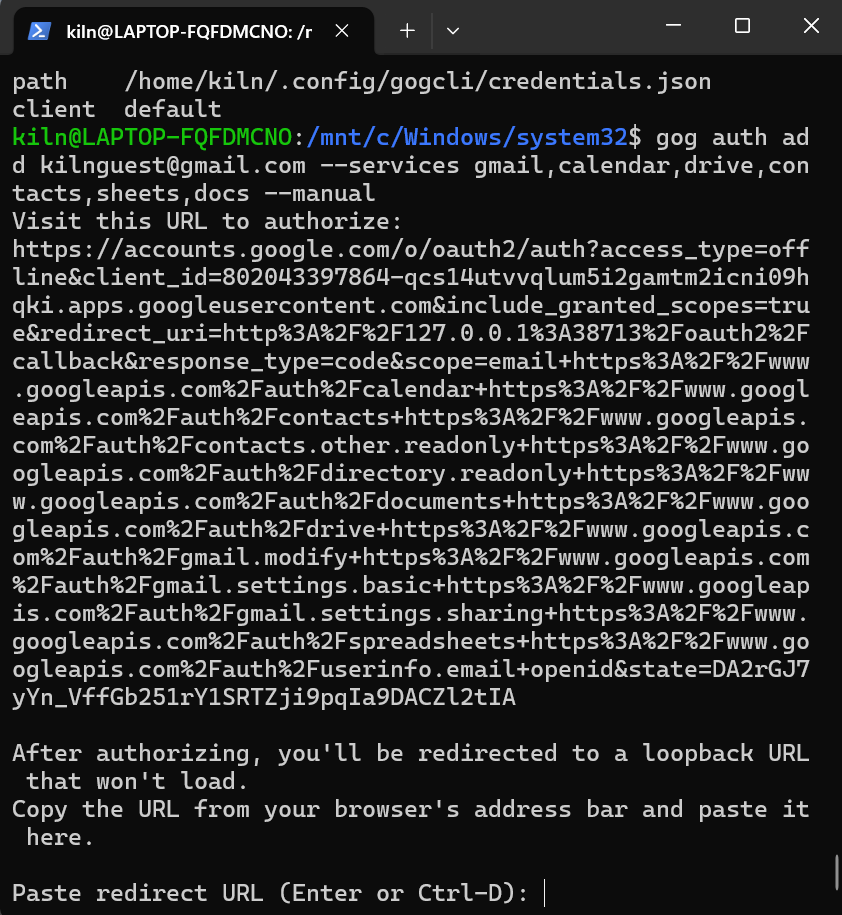
步骤11 – 完成谷歌授
1. 从您的终端选择并复制整个长网址(在开始处单击,拖到末尾,然后同时按下“Ctrl+C”
2. 将该网址粘贴到您的浏览器地址栏,并按下「回车」键
3. 如果出现提示,则请使用您的谷歌账户登
4. 单击「允许」,向OpenClaw授予对于谷歌服务的访问权限
5. 然后,您的浏览器会显示一个错误页面,上面写着“嗯…无法到达此页面”或“127.0.0.1拒绝连接”- 这种情况完全正常并在意料之中!不要惊慌!
6. 查看地址栏 – 地址栏会有一个以127.0.0.1开头的新网址:…
7. 从地址栏复制整个网址(同时按下“Ctrl+C”)
8. 回到您的终端,用Ctrl+Shift+V粘贴它,然后按Enter
💡为什么浏览器显示错误?OpenClaw设置为在您的本地计算机上获得授权。错误页面是完全正常的 – 重要的是从地址栏复制重定向网址!
粘贴重定向网址后,您可以看到您的电子邮件地址、服务列表(calendar, contacts, docs, drive, gmail, sheets)、以及“客户端默认值”– 这意味着谷歌已完全连接!
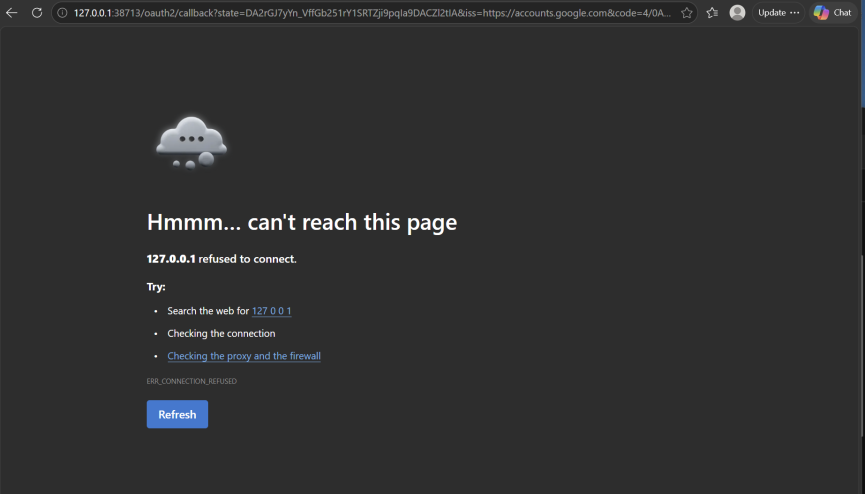
步骤12 – 验证身份
再次检查一切运行正常:
gog auth list --json
您会看到一段很长的JSON输出项 – 就算它看起来很乱也不用担心!只要您能看到“gmail”“calendar”、“drive”、以及此处列明的其他服务,您就可以继续进行操作了。
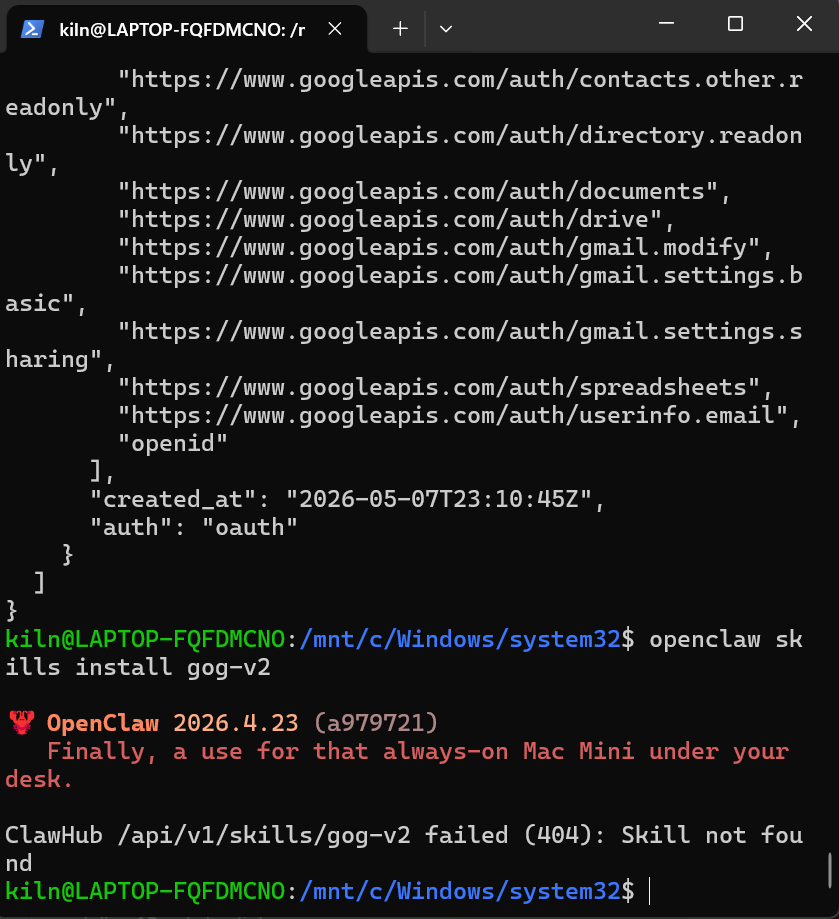
第三部分:在OpenClaw中安装Gmail Skill
步骤13 – 查找并安装Gmail Skill
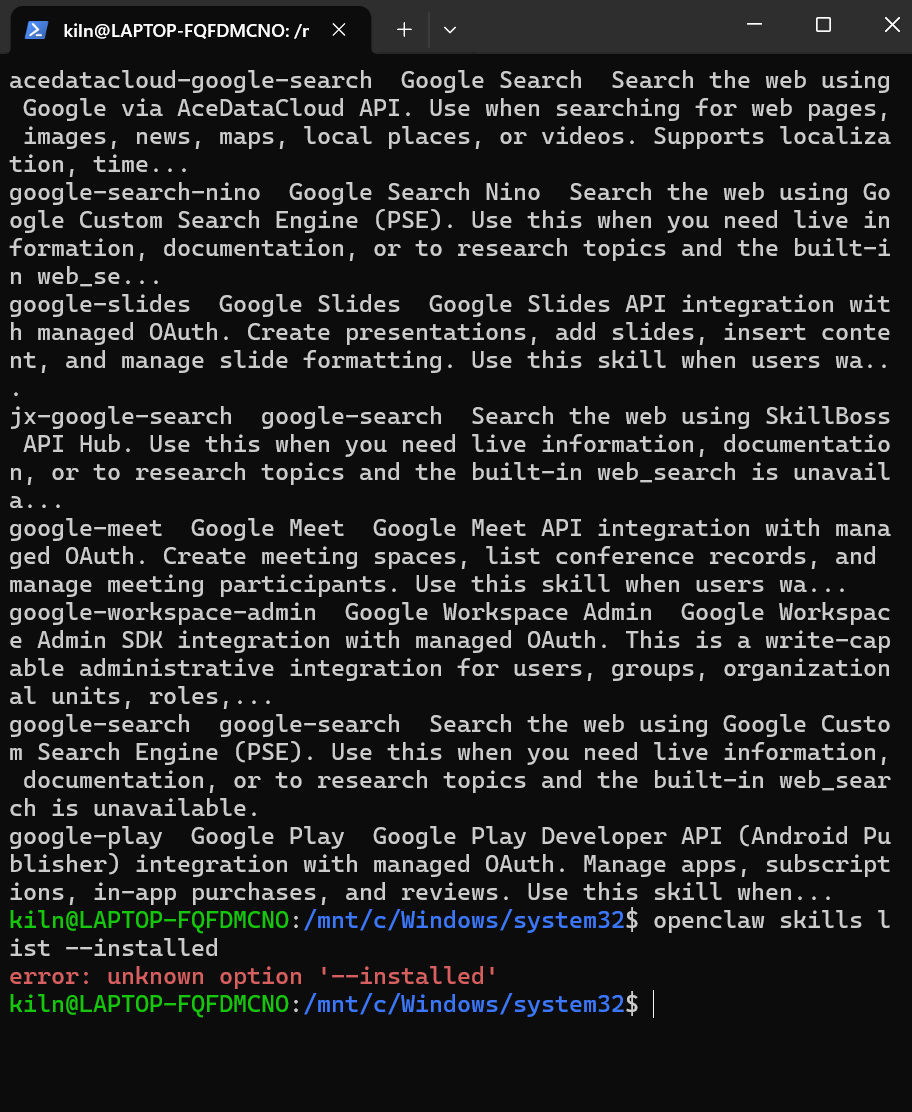
首先,我们来搜索当前Gmail skill的名称 – OpenClaw的更新频率很高,skill名称可能会发生变动:
openclaw skills search gmail
在搜索结果中找到标注了「Gmail集成」的skill。然后安装该项技能:
openclaw skills install gmail-oauth
💡 如果您看到了"Skill not found"的错误项,则说明从本指南编写完成到现在,skill名称已经发生变动。您可以运行“openclaw skill搜索gmail”命令,以查找到当前最新名称,然后安装标注了「Gmail OAuth」或「Gmail集成」的版本即可。
步骤14 – 重启网关
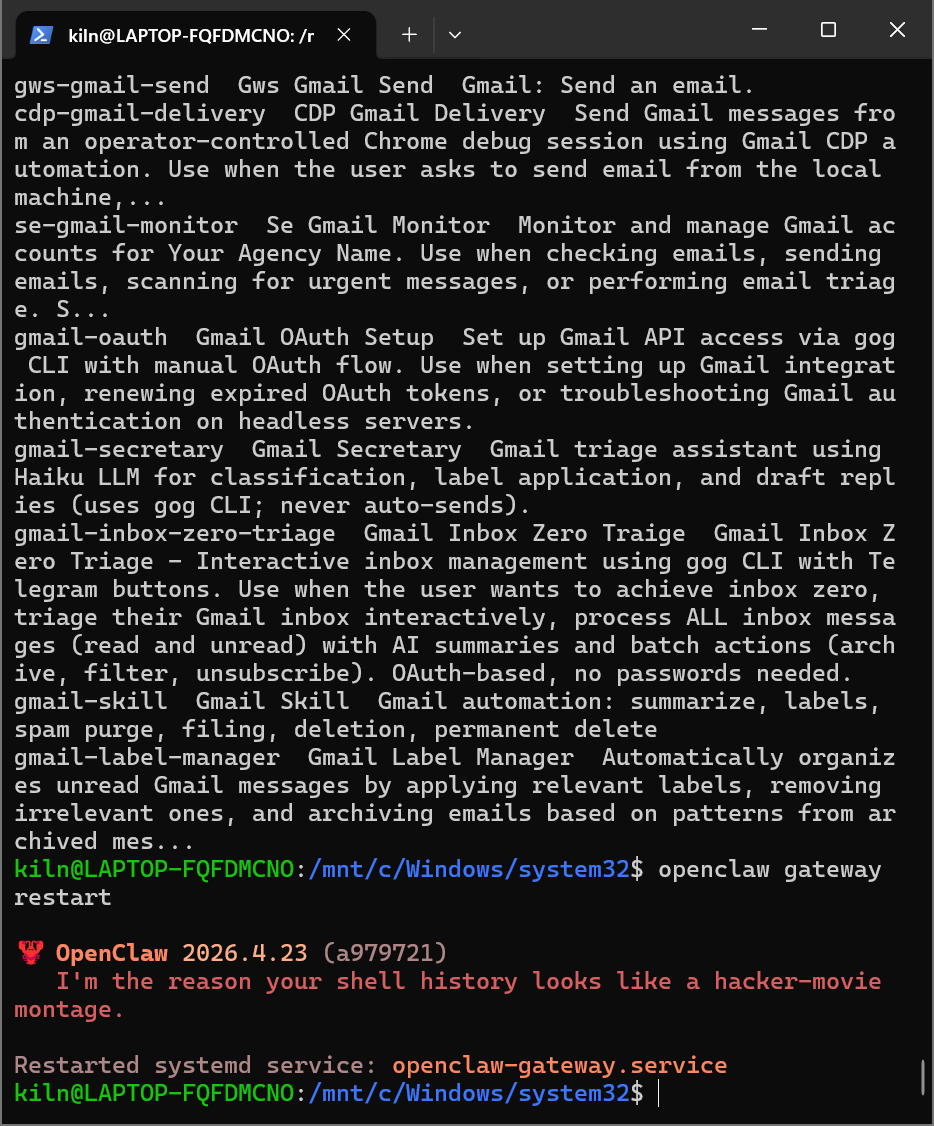
openclaw gateway restart
您应当看到:已重启systemd service:openclaw-gateway.service
这意味着所有程序均已运行,一切准备就绪!
第四部分:发送您的第一封邮件!
所有配置都已经完成!打开Telegram给您的机器人发消息。请尝试输入以下指令:
“给[好友邮箱]发一封邮件,主题是「来自OpenClaw的问候」,帮我问好!”
如果只是测试,也可以用更简单的指令:
“查看本人的最新邮件”
您的机器人就会做出响应并执行操作 – 整个过程由AI和您的Gmail账户共同驱动!
问题排查
Google提示「访问受阻」
“cp:无法获取文件信息…没有该文件或目录”
您的Windows用户名很可能与您输入的用户名不一致。打开文件资源管理器,并查看地址栏中的路径 – 其中可以显示您的实际Windows用户名。
安装gmail-oauth时出现"Skill not found"
自本指南编写以来,skill名称可能已发生变更。请运行“openclawskill搜索gmail”命令查看当前可用的skill,并安装其中提及Gmail或OAuth的技能。
“gog:未找到命令”
GOG尚未安装。在开始启动本指南之前,请确保您已经完成了整个OpenClaw设置。
浏览器重定向网址这一步骤容易让人混淆
请记住:浏览器中的错误项“无法到达此页面”实属正确并在意料之中。只需从地址栏复制网址(即使页面不会加载),然后同时按下“Ctrl+Shift+V”将其粘贴回终端。
我应该使用哪个终端?
本指南中的所有命令都需要在您的Ubuntu终端中执行–在该终端中,提示符会显示您的用户名,然后显示一个$符号,格式类似“kiln@LAPTOP-FQFDMCNO:~$”。这不是PowerShell(PowerShell开头会显示PS C:\)。
恭喜您!您已经成功将GOG连接到你的谷歌账户,并且在OpenClaw中安装了Gmail skill。
原本只是聊天的界面,现在已经可以通过Gmail完成发送信息这类实际操作,还能通过一条简单消息在多台设备之间协同调度。
OpenClaw正在塑造AI未来的形态 – 来看看AI接下来会向什么方向发展。
在所发布内容中表达的观点仅为原作者的个人观点,并不代表高通技术公司或其子公司(以下简称为“高通技术公司”)的观点。所提供的内容仅供参考之用,而并不意味着高通技术公司或任何其他方的赞同或表述。本网站同样可以提供非高通技术公司网站和资源的链接或参考。高通技术公司对于可能通过本网站引用、访问、或链接的任何非高通技术公司网站或第三方资源并没有做出任何类型的任何声明、保证、或其他承诺。
高通品牌产品均为高通技术公司和/或其子公司的产品。
关于作者
鲁比·哈金,高级市场专家